※Claude Codeを使用して記事を作成しています。
1. 事前準備
まず、以下のツールをインストールしてください。
必須環境
- Android Studio — Google公式IDE(JDKを内包)
- Android SDK — Android Studioインストール時に自動セットアップ
- Claude Code — ターミナルで以下を実行してインストール
# bash
npm install -g @anthropic-ai/claude-code
2. プロジェクトの作成
Android Studio でプロジェクトを作成
- Android Studio を起動
- New Project → Empty Activity を選択
- 言語は Kotlin を推奨
- Finish でプロジェクト生成
Claude Code をプロジェクトディレクトリで起動
# bash
cd ~/AndroidStudioProjects/YourAppName
claude
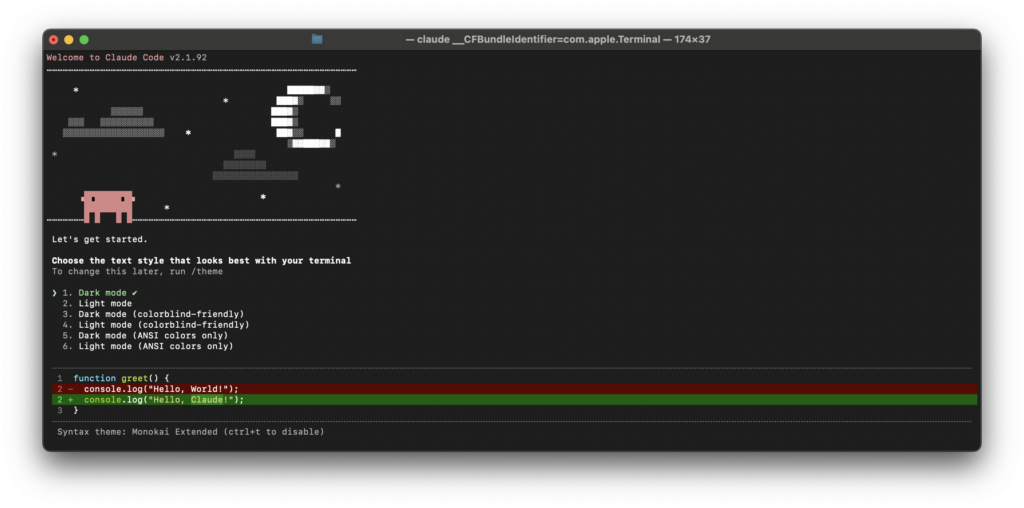
初めてclaudeコマンドを実行した際、初期設定を促される
スタイル選択
ログイン方法選択
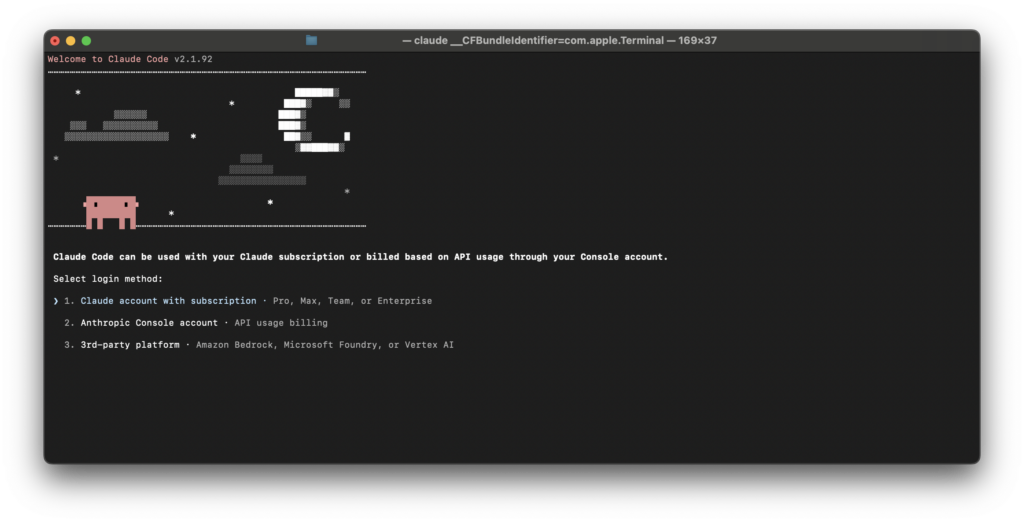
Claude Codeは、Claudeのサブスクリプションと組み合わせて利用するか、Consoleアカウントを通じてAPI利用量に応じた課金でご利用いただけます。
ログイン方法を選択してください:
- サブスクリプション付きClaudeアカウント – Pro、Max、Team、または Enterprise
- Anthropic Consoleアカウント – API利用量に応じた課金
- サードパーティ製プラットフォーム – Amazon Bedrock、Microsoft Foundry、またはVertex AI
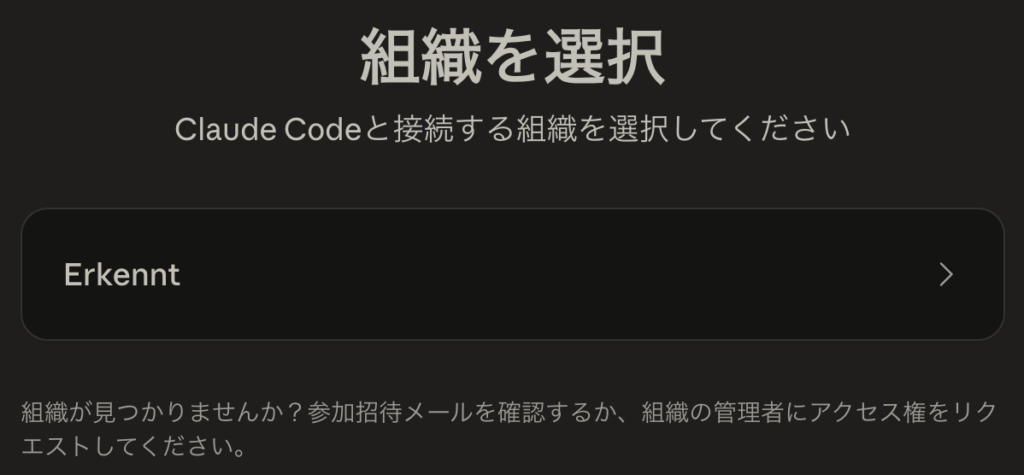
組織選択
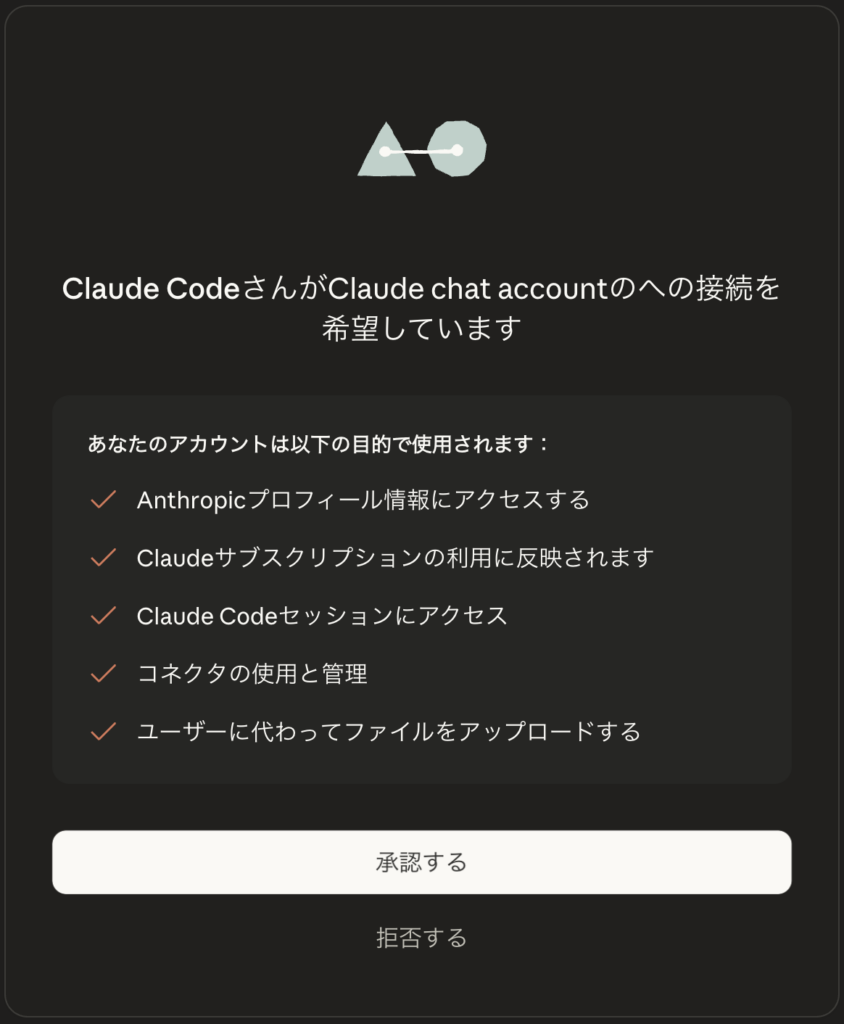
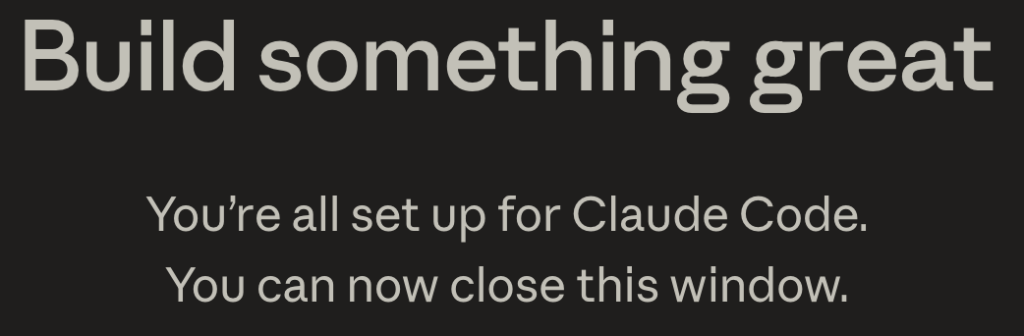
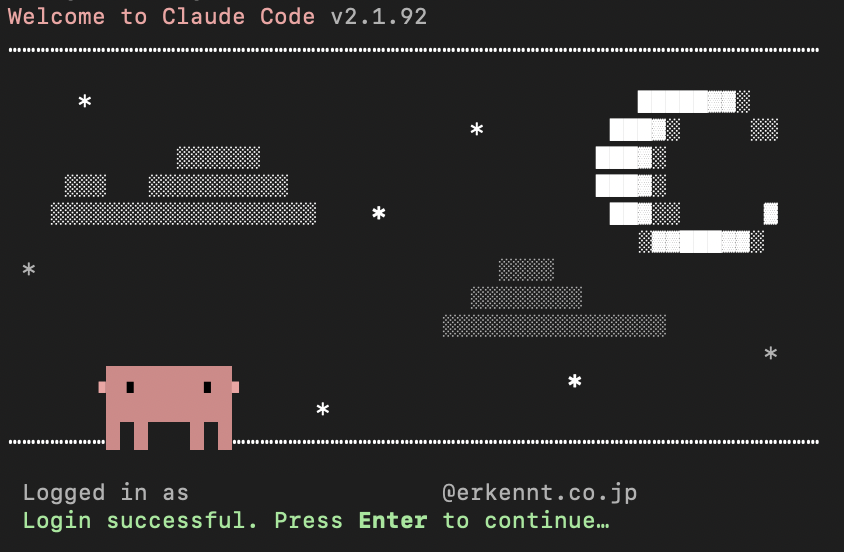
接続確認
セキュリティに関する注意事項を確認
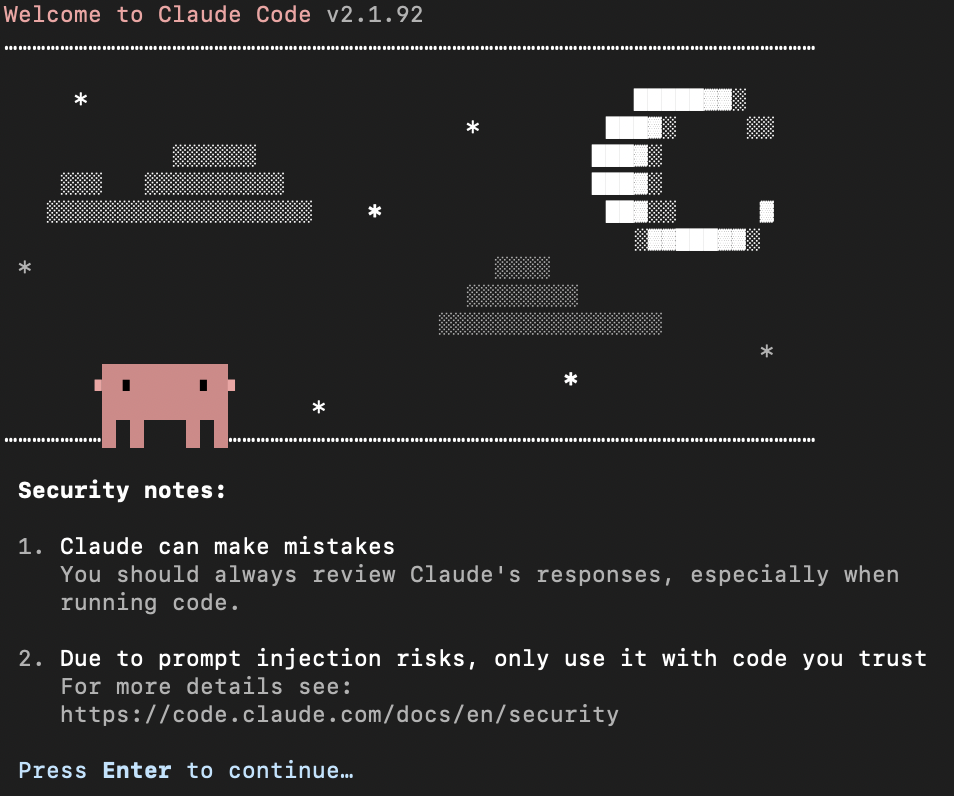
注意事項:
1. Claudeは誤りを犯す可能性があります。
特にコードを実行する際は、必ずClaudeの回答を確認してください。2. プロンプトインジェクションのリスクがあるため、信頼できるコードでのみ使用してください。
詳細については以下を参照してください:
http://code.claude.com/docs/en/security
Claude Codeのターミナル設定を使用確認
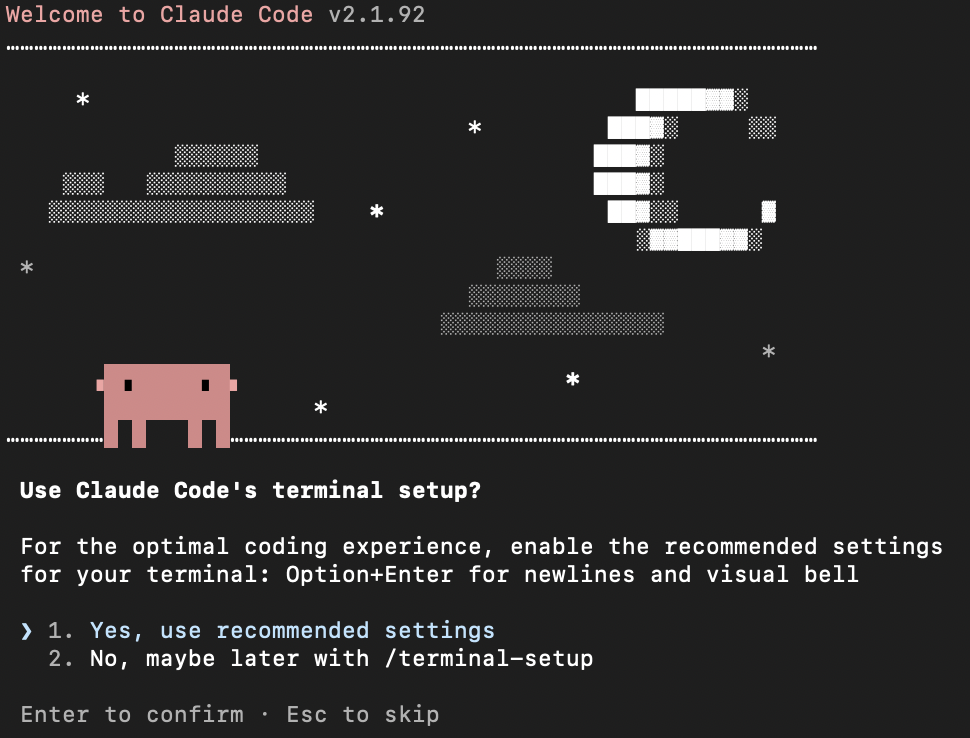
Claude Codeのターミナル設定を使用しますか?
最適なコーディング環境を実現するため、ターミナルの推奨設定を有効にしてください:改行とビジュアルベルにOption+Enterを設定
1. はい、推奨設定を使用する
2. いいえ、後で /terminal-setup を使って設定する
ワークスペースへのアクセス確認
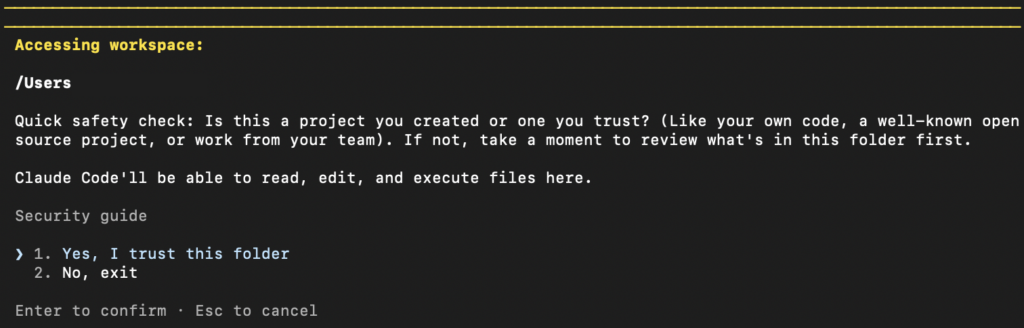
ワークスペースへのアクセス:
/Users
簡単な安全確認:これはご自身が作成したプロジェクト、または信頼できるプロジェクトですか?(ご自身のコード、よく知られたオープンソースプロジェクト、またはチーム内の作業など)。そうでない場合は、まずこのフォルダの内容を確認してください。
Claude Codeは、このフォルダ内のファイルを読み取り、編集、実行できるようになります。
セキュリティガイド
1. はい、このフォルダを信頼します
2. いいえ、終了
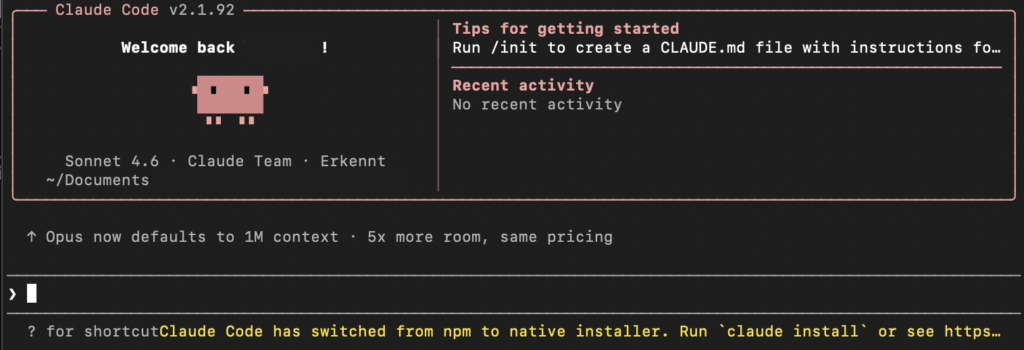
準備完了
3. Claude Code への指示の出し方(コツ)
Claude Code はプロジェクト全体のファイルを読み取れるので、具体的に指示するほど精度が上がります。
例:UIの作成
app/src/main/res/layout/activity_main.xml に、
ボタンとTextViewを縦に並べたシンプルなレイアウトを作成してください。
例:機能の実装
MainActivityに、ボタンを押すと現在時刻をTextViewに表示する
機能をKotlinで実装してください。
例:エラー修正
gradle buildを実行したら以下のエラーが出ました。修正してください。
[エラーログを貼り付け]
4. 典型的な開発フロー
① Claude Codeに機能を指示
        ↓
② コード生成・ファイル編集(自動)
        ↓
③ Android Studio でビルド確認
   ./gradlew assembleDebug
        ↓
④ エミュレータ or 実機でテスト
        ↓
⑤ 問題があれば Claude Code にフィードバック
5. おすすめの初期プロンプト
Claude Code を起動したら、まず以下のようにプロジェクト全体を把握させましょう。
このAndroidプロジェクトの構成を確認して、
主要なファイルと現在の状態を教えてください。
ポイントまとめ
| やること | 内容 |
|---|---|
| 環境 | Android Studio + Claude Code |
| 言語 | Kotlin(推奨) |
| 起動場所 | プロジェクトのルートディレクトリ |
| 指示の粒度 | ファイルパスや具体的な要件を明記する |